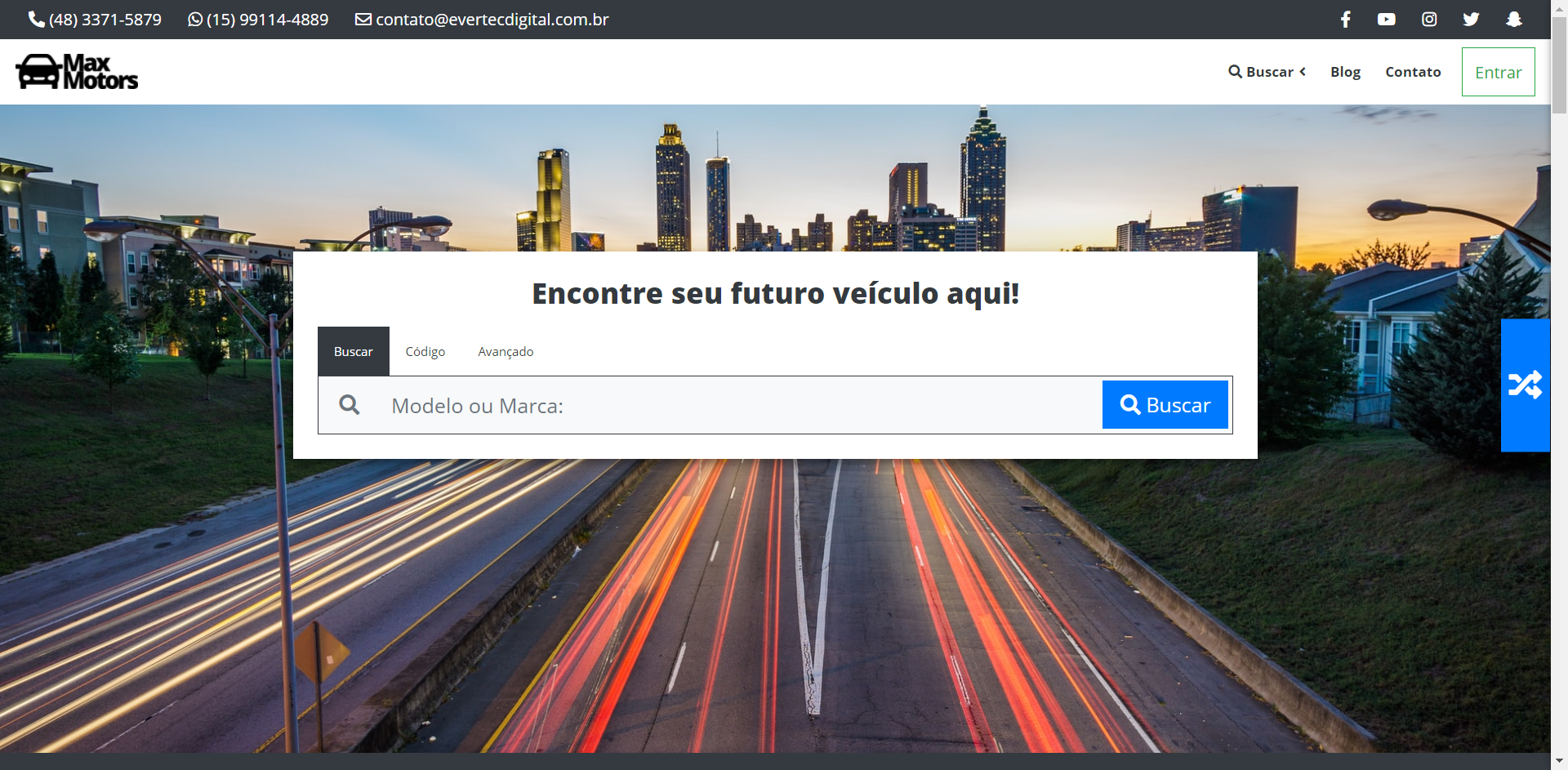
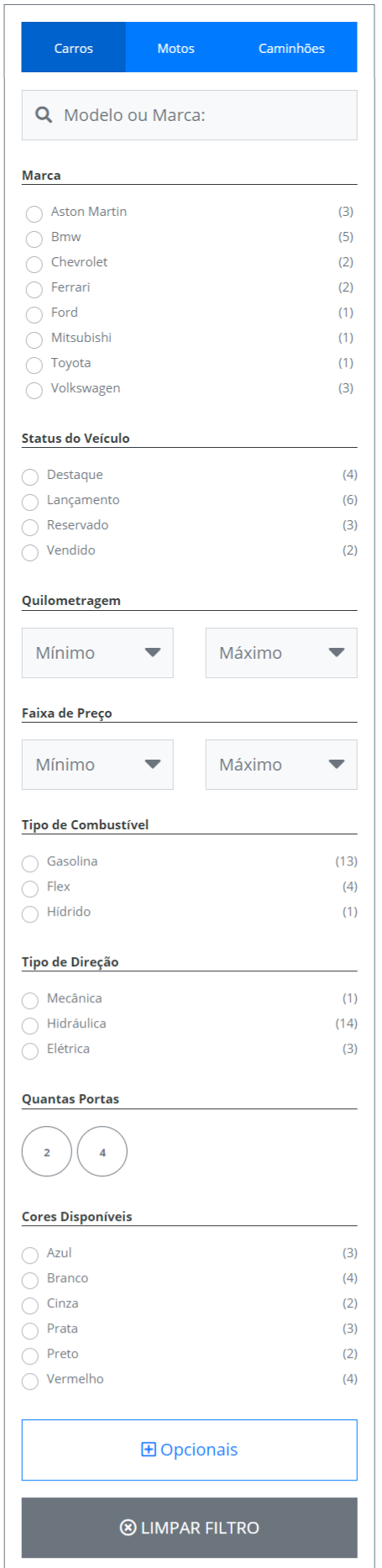
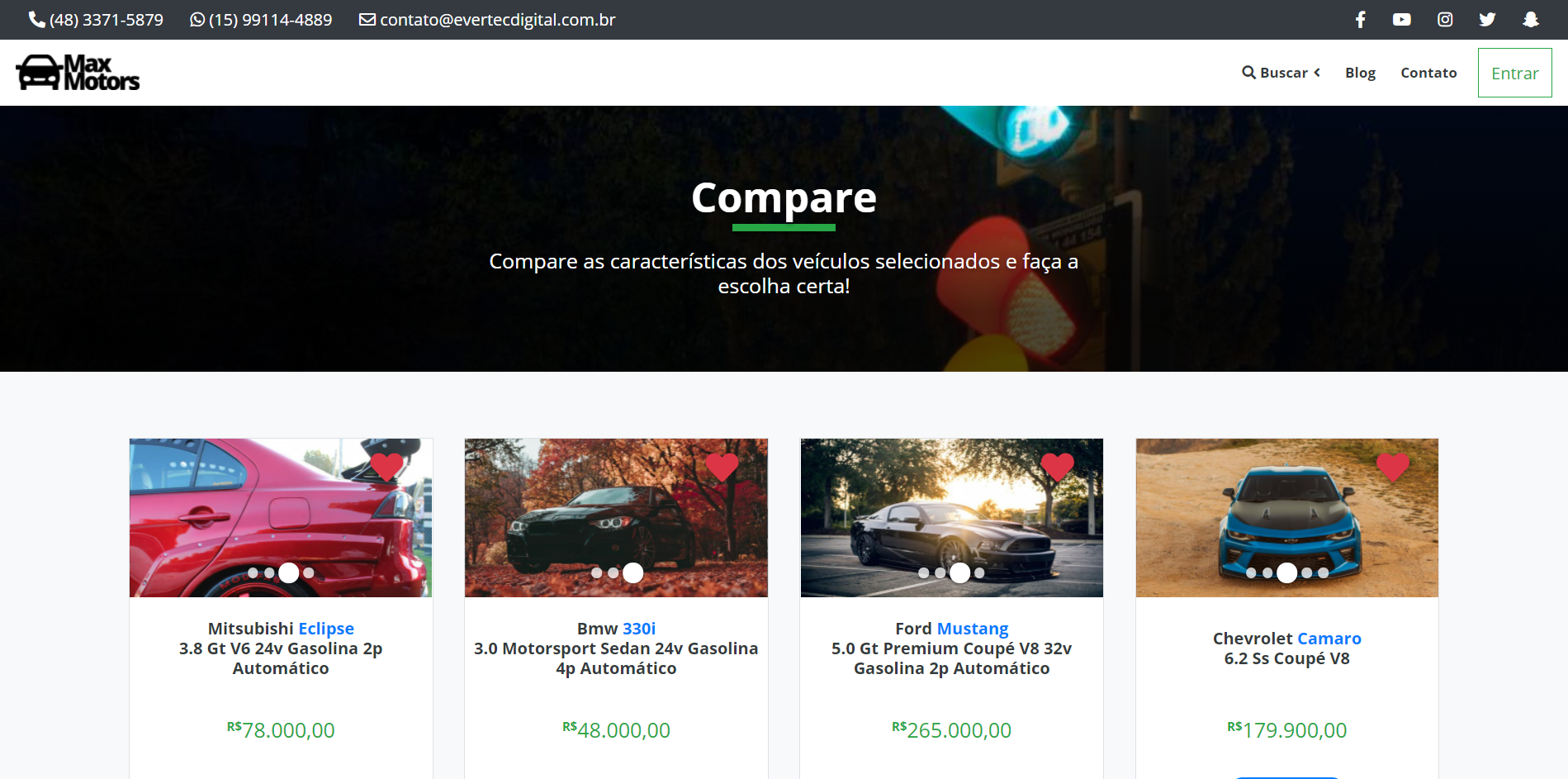
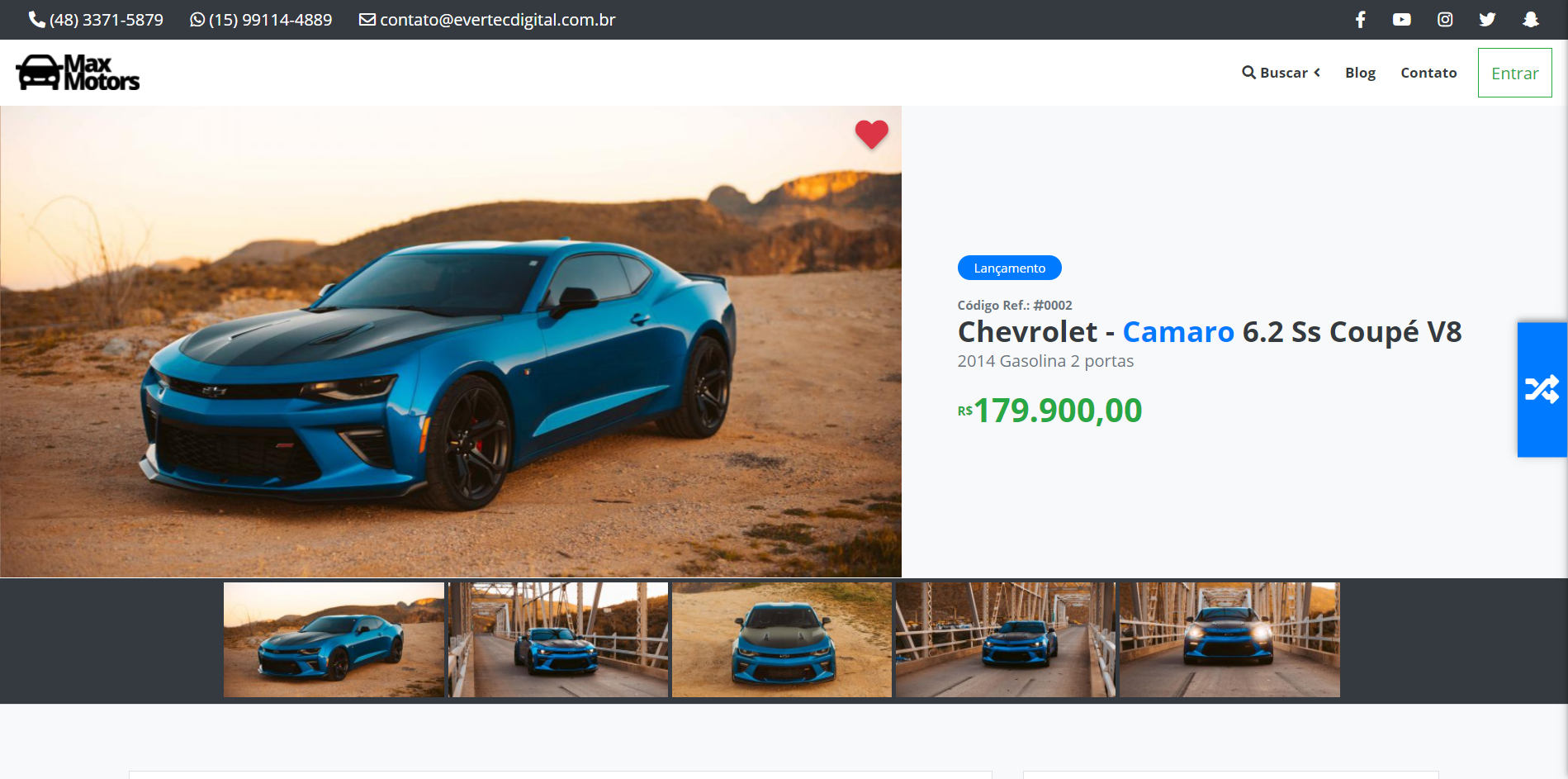
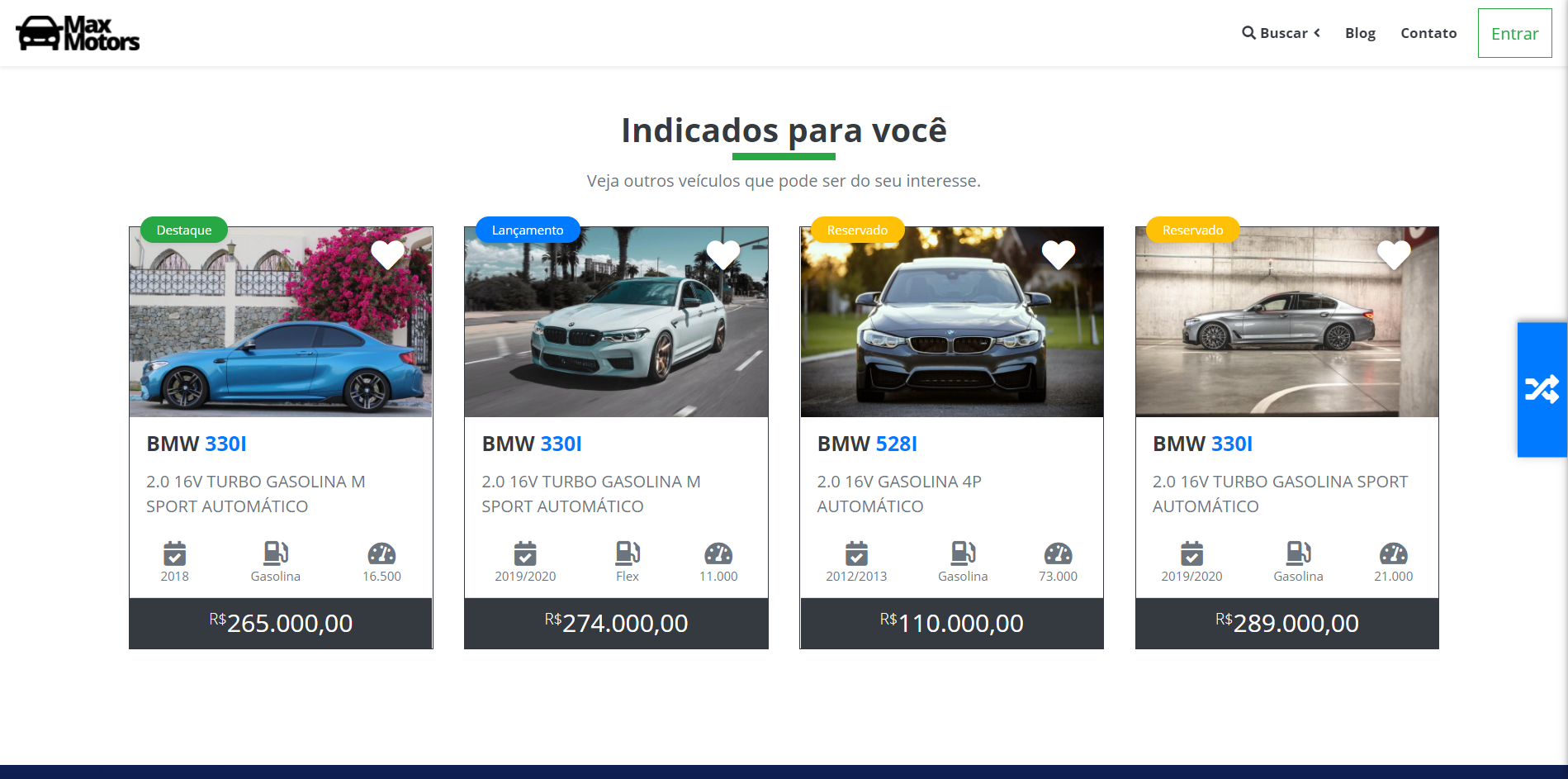
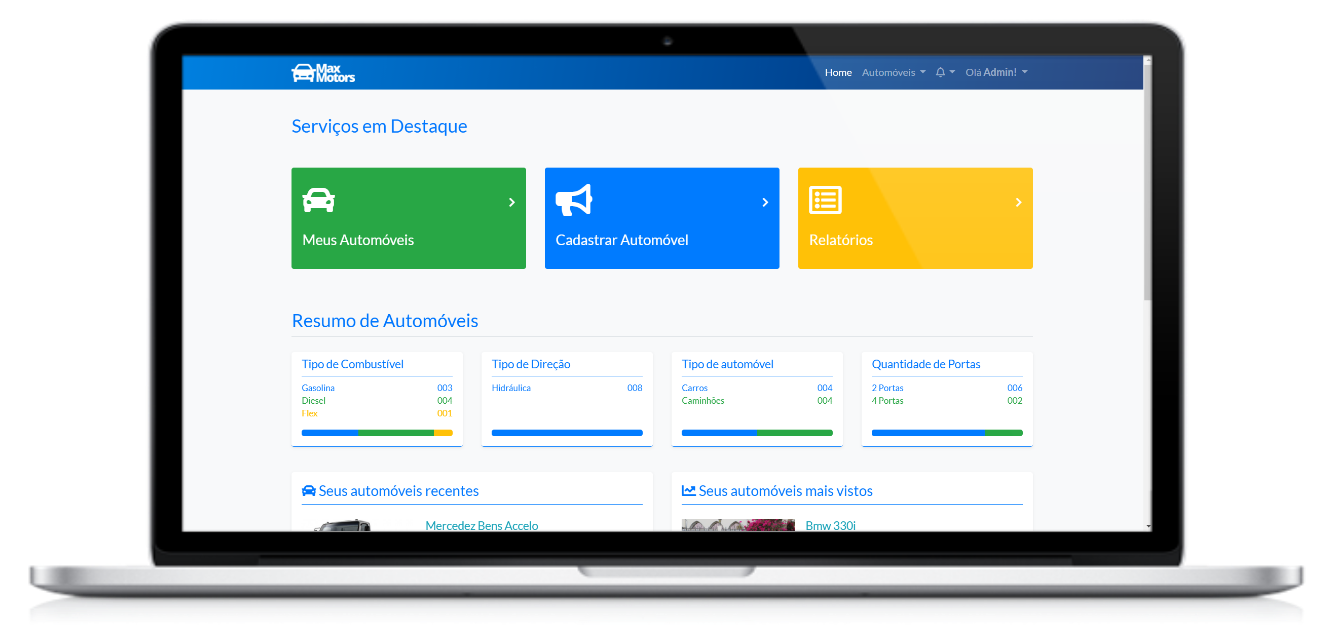
Devido as nossas premissas de desenvolvimento, o processo de implementação do tema é muito simples e prático, nada diferente do que já estamos acostumados com o WorkControl. Para tornar ainda mais fácil, criamos um passo a passo detalhado mostrando a implementação na prática, basta seguir a risca cada etapa do procedimento.
Como instalar - Passo a Passo
Passo 1: Instalação do WorkControl
Para o processo de instalação do tema MaxMotors, estamos considerando a instalação padrão do WorkControl sem que haja qualquer tipo de configuração após a instalação em seu servidor local.
Como esse é um produto voltado apenas para programadores licenciados do WorkControl, não mostraremos aqui como instalar o CMS, passando diretamente para o passo a passo de implementação do tema.
Logo depois que concluir a instalação padrão, é imprescindível que faça o primeiro acesso ao Painel Admin do WorkControl, antes de passar para o passo 2.
Passo 2: Adicionando arquivos do tema
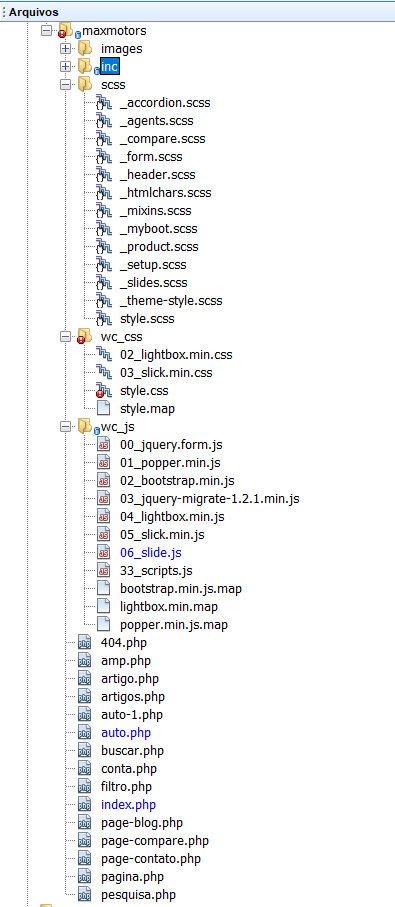
No pacote de arquivos do seu tema na área de membros em nossa WebStore, existe uma pasta chamada “01_MaxMotors_pack”, nela contém o tema, a App e todos os widgets que foram criados ou customizados para esse projeto. Basta copiar todo o conteúdo, com exceção do arquivo "maxmotors.sql" e colar na pasta raiz do seu projeto.
Observação: Como foi criado uma nova App para cadastro de veículos, alguns arquivos como Sitemap.class.php, Seo.class.php, rss.php e outros, serão substituídos nesse momento, então, basta autorizar a substituição dos mesmos.
Passo 3: Configurações do Projeto
No arquivo _app/Config/Config.inc.php
Informe o nome do tema na constante THEME com o valor maxmotors:
define('THEME', 'maxmotors'); //template do site
Mudar a constante ADMIN_MODE para o novo Dashboard Automotivo:
define('ADMIN_MODE', 5); //1 = website / 2 = e-commerce / 3 = Imobi / 4 = EAD / 5 = Automotive
Desative as seguintes constantes (valor = 0): APP_EAD, APP_PRODUCTS, APP_ORDERS, APP_IMOBI e APP_SLIDE:
define('APP_EAD', 0); //Plataforma EAD
    define('APP_PRODUCTS', 0); //Produtos
    define('APP_ORDERS', 0); //Pedidos
    define('APP_IMOBI', 0); //Imóveis
    define('APP_SLIDE', 0); //Imóveis
Mude a constante IMAGE_W para 1280 e a constante IMAGE_H para 628. (OPCIONAL)
    define('IMAGE_W', 1280); //Tamanho da imagem (WIDTH)
    define('IMAGE_H', 628); //Tamanho da imagem (HEIGHT)
Passo 4: Atualização do Banco de dados
Será necessário criar duas novas tabelas e 3 páginas para o correto funcionamento do tema e dos cadastros.
Para isso, importe em seu banco de dados o arquivo maxmotors.sql que está dentro da pasta 01_MaxMotors_pack
Passo 5: Incluir arquivo de implementação
No arquivo _app/Config.inc.php
Na linha 115 adicione a requisição para o arquivo de configuração da nova App Automotiva:
require 'Config/Automotive.inc.php';
Em seguida, resete as configurações em Admin->Configurações->Configurações Gerais->Resetar Configurações
Passo 6: Desativando recursos nativos
Nativamente, o WorkControl carrega alguns bots de CSS e JavaScript, além da biblioteca de ícones que não iremos utilizar em nosso tema e que poderão afetar negativamente alguns recursos do nosso projeto. Então precisaremos desabilita-los.
No arquivo index.php principal da instalação do WorkControl (na raiz), faça as modificações a seguir:
Comente ou exclua as linhas abaixo:
O seu projeto, já está pronto e funcional!